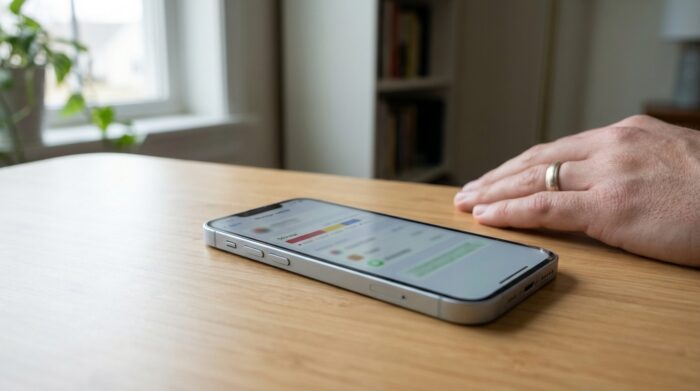
Pour vérifier le stockage d’un iPhone 13 mini, ouvrez Réglages, touchez Général, puis Stockage de l’iPhone. L’écran affiche l’espace disponible, l’espace utilisé par chaque app et les recommandations éventuelles d’iOS. Examinez ces options avant de supprimer du contenu et gardez à l’esprit que le stockage de l’iPhone et celui d’iCloud sont distincts.
Vérifier l’espace disponible
Ouvrez Réglages > Général > Stockage de l’iPhone. L’espace disponible apparaît en haut, suivi d’une liste des apps et de l’espace qu’elles occupent. Touchez une app pour obtenir plus de détails sur son stockage.
Des recommandations peuvent apparaître sur le même écran. Touchez Tout afficher pour consulter les options disponibles sur votre appareil. Lisez chaque description avant d’activer une option ou d’examiner le contenu suggéré. Les recommandations peuvent varier : utilisez celles qui s’affichent sur votre iPhone plutôt que de vous attendre à trouver une option précise.
Les catégories de stockage peuvent vous aider à déterminer où chercher. Photos comprend les photos et vidéos de l’app Photos ; Messages comprend les conversations et leurs pièces jointes. Les apps peuvent inclure leur contenu, les éléments de l’app Fichiers enregistrés sur le téléphone et les téléchargements de Safari. Les contenus multimédias peuvent inclure la musique, les vidéos, les podcasts et les mémos vocaux.
Choisir les apps et éléments à décharger ou à supprimer
Le déchargement d’une app supprime l’appareil lui-même du téléphone, mais conserve ses documents et ses données. Cette option peut être utile pour une app que vous pourriez vouloir réinstaller. La suppression d’une app efface l’app et les données qui lui sont associées. Choisissez cette option uniquement si vous n’avez plus besoin de l’app ni des informations qu’elle contient.
Pour que l’iPhone décharge automatiquement les apps inutilisées, ouvrez Réglages > Apps > App Store et activez Décharger les apps inutilisées. Ce réglage ne signifie pas que tous les éléments du téléphone seront supprimés. Consultez l’écran de stockage pour voir ce qui occupe de l’espace et ce que votre appareil recommande.
Vous pouvez aussi examiner les vidéos téléchargées, les documents de l’app Fichiers, les pièces jointes des messages et les apps que vous n’utilisez plus. Apple Support indique : « Touchez Tout afficher pour consulter les recommandations pour votre appareil. » Suivez les indications associées à chaque recommandation et vérifiez le contenu avant de le supprimer.
Examiner les photos avant de les supprimer
Si Photos iCloud et Optimiser le stockage de l’iPhone sont activés, les photos et vidéos en pleine résolution sont conservées dans iCloud, tandis que des versions plus légères peuvent rester sur l’iPhone. Cela peut réduire l’espace occupé localement par les photos, mais le stockage iCloud et celui de l’iPhone restent distincts.
Faites attention lorsque vous supprimez des photos ou des vidéos si Photos iCloud est activé. Selon Apple Support, la suppression d’un élément sur l’iPhone l’efface aussi des autres appareils connectés au même compte Apple. Si vous voulez seulement libérer de l’espace sur le téléphone, examinez les recommandations de stockage et les réglages des photos avant de supprimer des éléments de votre photothèque.
Ne pas confondre le stockage de l’iPhone et celui d’iCloud
Le stockage de l’iPhone correspond à l’espace intégré à l’appareil. Le stockage iCloud est un espace en ligne utilisé notamment pour les sauvegardes, les photos et les fichiers. Modifier les éléments enregistrés localement ne change pas automatiquement l’espace iCloud utilisé, et gérer le stockage iCloud ne libère pas nécessairement de place sur le téléphone.
Pour vérifier le stockage iCloud, ouvrez Réglages, touchez votre nom, puis iCloud. Touchez Stockage ou Gérer le stockage pour consulter les détails. Utilisez l’écran Stockage de l’iPhone pour vérifier l’espace disponible sur le 13 mini lui-même, et l’écran iCloud pour examiner l’espace utilisé en ligne.
Laisser l’iPhone gérer les fichiers en cache
Certains éléments désignés comme données en cache ou temporaires sont créés pour accélérer le chargement du contenu. Apple indique que l’iPhone supprime les fichiers en cache et temporaires lorsqu’il a besoin d’espace. Il n’est donc pas nécessaire de les effacer manuellement. Concentrez-vous plutôt sur les apps, les téléchargements, les pièces jointes et les autres contenus que vous pouvez identifier et examiner sur l’écran de stockage.
Si l’espace affiché vous semble différent de ce que vous attendiez, vérifiez les catégories et la liste des apps directement sur l’iPhone. Apple précise que les données en cache et temporaires peuvent ne pas être comptabilisées dans l’espace indiqué pour une app.
Questions fréquentes
Où voir l’espace utilisé sur l’iPhone 13 mini ?
Allez dans Réglages > Général > Stockage de l’iPhone. L’espace disponible apparaît en haut, et la liste en dessous indique l’espace utilisé par les apps ainsi que les recommandations éventuelles.
Le déchargement d’une app supprime-t-il ses données ?
Le déchargement conserve les documents et les données de l’app tout en libérant l’espace occupé par l’app elle-même. La suppression efface l’app et les données qui lui sont associées.
La suppression d’une photo libère-t-elle de l’espace sur tous mes appareils Apple ?
Lorsque Photos iCloud est activé, la suppression d’une photo ou d’une vidéo l’efface aussi des autres appareils connectés au même compte Apple. Vérifiez ce point avant de supprimer des contenus multimédias.
Comment vérifier plutôt le stockage iCloud ?
Ouvrez Réglages, touchez votre nom, puis iCloud. Choisissez Stockage ou Gérer le stockage pour consulter les détails de l’espace utilisé en ligne.