Um den Speicher auf einem iPhone 13 mini zu prüfen, öffnen Sie die Einstellungen, tippen Sie auf „Allgemein“ und anschließend auf „iPhone-Speicher“. Der Bildschirm zeigt den verfügbaren Speicherplatz, die Speichernutzung der Apps und Empfehlungen von iOS. Prüfen Sie diese Optionen, bevor Sie Inhalte löschen, und beachten Sie, dass iPhone-Speicher und iCloud-Speicher getrennt sind.
Verfügbaren Speicherplatz prüfen
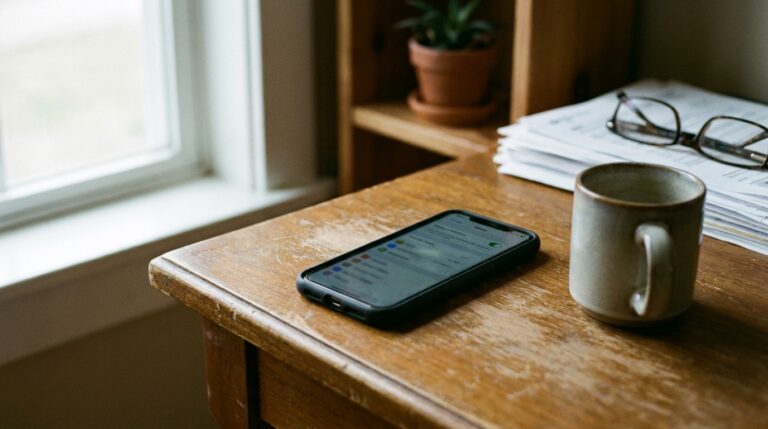
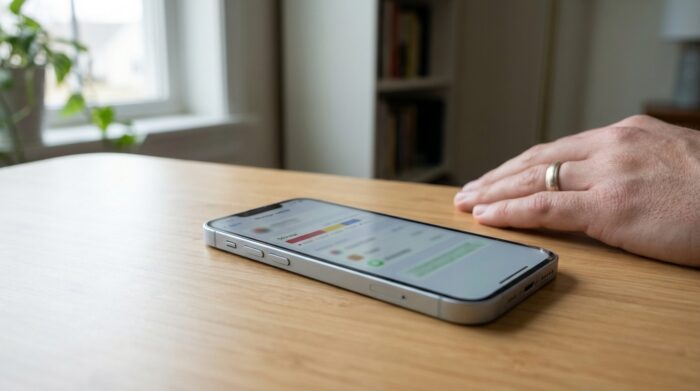
Öffnen Sie „Einstellungen“ > „Allgemein“ > „iPhone-Speicher“. Oben wird der verfügbare Speicherplatz angezeigt, darunter eine Liste der Apps und des jeweils belegten Speichers. Tippen Sie auf eine App, um weitere Informationen zu ihrem Speicherverbrauch zu sehen.
Auf demselben Bildschirm können Empfehlungen angezeigt werden. Tippen Sie auf „Alle anzeigen“, um die für Ihr Gerät verfügbaren Optionen aufzurufen. Lesen Sie die Beschreibung jeder Option, bevor Sie sie aktivieren oder die vorgeschlagenen Inhalte zur Prüfung öffnen. Die Empfehlungen können unterschiedlich ausfallen. Nutzen Sie daher die Optionen, die auf Ihrem iPhone tatsächlich angezeigt werden, statt eine bestimmte Empfehlung vorauszusetzen.
Speicherkategorien helfen Ihnen dabei, herauszufinden, wo Sie nachsehen sollten. „Fotos“ umfasst Fotos und Videos in der Fotos-App, „Nachrichten“ umfasst Unterhaltungen und Anhänge. Zu „Apps“ können App-Inhalte, auf dem iPhone gespeicherte Objekte in der Dateien-App und Safari-Downloads gehören. „Medien“ kann Musik, Videos, Podcasts und Sprachmemos umfassen.
Apps auslagern oder löschen
Beim Auslagern einer App wird die App selbst vom iPhone entfernt, ihre Dokumente und Daten bleiben jedoch erhalten. Das ist bei einer App sinnvoll, die Sie möglicherweise erneut installieren möchten. Beim Löschen einer App werden auch die zugehörigen Daten entfernt. Wählen Sie diese Option daher nur, wenn Sie die App oder die darin gespeicherten Informationen nicht mehr benötigen.
Damit das iPhone nicht verwendete Apps automatisch auslagert, öffnen Sie „Einstellungen“ > „Apps“ > „App Store“ und aktivieren Sie „Nicht verwendete Apps auslagern“. Das bedeutet nicht, dass alle Inhalte auf dem iPhone entfernt werden. Prüfen Sie auf dem Speicherbildschirm, was Speicherplatz belegt und was Ihr Gerät empfiehlt.
Weitere Inhalte, die Sie prüfen können, sind heruntergeladene Videos, Dokumente in der Dateien-App, Nachrichtenanhänge und Apps, die Sie nicht mehr verwenden. Der Apple Support schreibt: „Tippen Sie auf ‚Alle anzeigen‘, um die Empfehlungen für Ihr Gerät zu sehen.“ Folgen Sie der Beschreibung der jeweiligen Empfehlung und prüfen Sie Inhalte, bevor Sie sie löschen.
Fotos vor dem Entfernen prüfen
Wenn iCloud-Fotos und „iPhone-Speicher optimieren“ aktiviert sind, werden Fotos und Videos in voller Auflösung in iCloud gespeichert, während kleinere Versionen auf dem iPhone verbleiben können. So lässt sich der lokal belegte Fotospeicher reduzieren. iCloud-Speicher und iPhone-Speicher sind dadurch jedoch nicht dasselbe.
Seien Sie vorsichtig, wenn Sie Fotos oder Videos löschen, während iCloud-Fotos aktiviert ist. Laut dem Apple Support wird ein Foto oder Video, das Sie auf dem iPhone löschen, auch von anderen Geräten entfernt, auf denen Sie mit demselben Apple Account angemeldet sind. Wenn Sie nur Speicherplatz auf dem iPhone freigeben möchten, prüfen Sie die Speicherempfehlungen und Fotoeinstellungen, bevor Sie Inhalte aus Ihrer Mediathek löschen.
iPhone-Speicher und iCloud getrennt betrachten
Der iPhone-Speicher ist der integrierte Speicherplatz des Geräts. Der iCloud-Speicher ist Speicherplatz in der Cloud, der beispielsweise für Backups, Fotos und Dateien verwendet wird. Wenn Sie ändern, was lokal gespeichert ist, ändert sich dadurch nicht automatisch die Menge des belegten iCloud-Speichers. Umgekehrt wird durch die Verwaltung des iCloud-Speichers nicht unbedingt lokaler Speicherplatz auf dem iPhone frei.
Um den iCloud-Speicher zu prüfen, öffnen Sie die Einstellungen, tippen Sie auf Ihren Namen und anschließend auf „iCloud“. Tippen Sie auf „Speicher“ oder „Speicher verwalten“, um weitere Informationen aufzurufen. Verwenden Sie „iPhone-Speicher“, wenn Sie den Speicherplatz auf dem 13 mini selbst prüfen möchten, und die iCloud-Ansicht, wenn Sie den Cloud-Speicher überprüfen wollen.
Zwischengespeicherte Dateien dem iPhone überlassen
Einige als zwischengespeicherte oder temporäre Daten gekennzeichnete Dateien werden erstellt, damit Inhalte schneller geladen werden. Apple zufolge entfernt das iPhone zwischengespeicherte und temporäre Dateien bei Bedarf selbst, sodass Sie diese nicht manuell löschen müssen. Konzentrieren Sie sich stattdessen auf Apps, Downloads, Anhänge und andere Inhalte, die Sie auf dem Speicherbildschirm erkennen und überprüfen können.
Wenn der angezeigte Speicherplatz von Ihren Erwartungen abweicht, prüfen Sie die Kategorien und die App-Liste direkt auf dem iPhone. Apple weist darauf hin, dass zwischengespeicherte und temporäre Daten möglicherweise nicht zur angezeigten Speichernutzung einer App zählen.
Häufig gestellte Fragen
Wo wird die Speichernutzung auf dem iPhone 13 mini angezeigt?
Gehen Sie zu „Einstellungen“ > „Allgemein“ > „iPhone-Speicher“. Oben wird der verfügbare Speicherplatz angezeigt. Darunter finden Sie die Speichernutzung der Apps und mögliche Empfehlungen.
Werden beim Auslagern einer App ihre Daten gelöscht?
Beim Auslagern bleiben die Dokumente und Daten der App erhalten, während der von der App selbst belegte Speicherplatz freigegeben wird. Beim Löschen werden die App und ihre zugehörigen Daten entfernt.
Wird ein Foto durch das Löschen auf all meinen Apple-Geräten entfernt?
Wenn Sie iCloud-Fotos verwenden, wird ein gelöschtes Foto oder Video auch von anderen Geräten entfernt, auf denen Sie mit demselben Apple Account angemeldet sind. Prüfen Sie dies, bevor Sie Medien entfernen.
Wie kann ich stattdessen den iCloud-Speicher prüfen?
Öffnen Sie die Einstellungen, tippen Sie auf Ihren Namen und anschließend auf „iCloud“. Wählen Sie „Speicher“ oder „Speicher verwalten“, um weitere Informationen zur Nutzung des Cloud-Speichers aufzurufen.