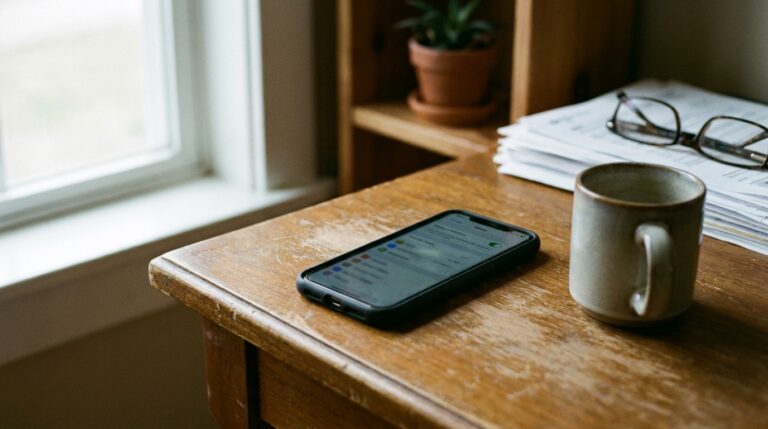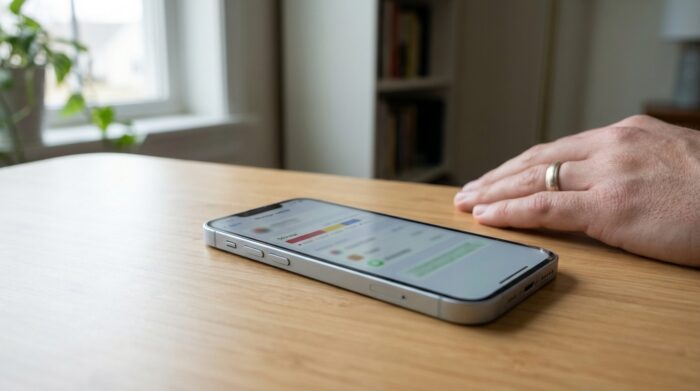
Para consultar el almacenamiento de un iPhone 13 mini, abre Ajustes, pulsa General y, después, Almacenamiento del iPhone. La pantalla muestra el espacio disponible, el almacenamiento que usa cada app y las recomendaciones que ofrece iOS. Revísalas antes de eliminar contenido y recuerda que el almacenamiento del iPhone y el de iCloud son independientes.
Consulta cuánto espacio hay disponible
Abre Ajustes > General > Almacenamiento del iPhone. El espacio disponible aparece en la parte superior, seguido de una lista de apps y del almacenamiento que utiliza cada una. Pulsa una app para ver más detalles sobre su almacenamiento.
Es posible que aparezcan recomendaciones en la misma pantalla. Pulsa Mostrar todo para ver las opciones disponibles en tu dispositivo. Lee cada descripción antes de activarla o de abrir el contenido que sugiere para revisarlo. Las recomendaciones pueden variar, así que utiliza las que aparezcan en tu iPhone en lugar de esperar que se muestre una opción concreta.
Las categorías de almacenamiento pueden ayudarte a identificar qué debes revisar. Fotos incluye fotos y vídeos de la app Fotos; Mensajes, conversaciones y archivos adjuntos. Las apps pueden incluir contenido propio, elementos de la app Archivos guardados en el teléfono y descargas de Safari. El contenido multimedia puede incluir música, vídeos, pódcasts y notas de voz.
Decide qué descargar o eliminar
Al descargar una app, se elimina la propia app del teléfono, pero se conservan sus documentos y datos. Puede ser útil si quizá quieras volver a instalarla. Al eliminar una app, también se borran la app y los datos relacionados, así que elige esta opción solo si ya no necesitas la app ni la información que guarda.
Para que el iPhone descargue automáticamente las apps que no utilizas, abre Ajustes > Apps > App Store y activa Desinstalar apps no utilizadas. Esto no significa que se vaya a eliminar todo lo que hay en el teléfono; revisa la pantalla de almacenamiento para ver qué ocupa espacio y qué recomienda el dispositivo.
También puedes revisar los vídeos descargados, los documentos de la app Archivos, los archivos adjuntos de Mensajes y las apps que ya no utilizas. Apple Support indica: «Pulsa Mostrar todo para ver las recomendaciones para tu dispositivo». Sigue las instrucciones de cada recomendación y revisa el contenido antes de eliminarlo.
Revisa las fotos antes de eliminarlas
Si Fotos en iCloud y Optimizar almacenamiento del iPhone están activados, las fotos y los vídeos en resolución completa se guardan en iCloud, mientras que en el iPhone pueden conservarse versiones más pequeñas. Esto puede reducir el espacio local que ocupan las fotos, pero no significa que el almacenamiento de iCloud y el del iPhone sean lo mismo.
Ten cuidado al eliminar fotos o vídeos si Fotos en iCloud está activado. Según Apple Support, si eliminas un elemento del iPhone, también se elimina de los demás dispositivos que tengan iniciada sesión con la misma cuenta de Apple. Si solo quieres liberar espacio en el teléfono, revisa las recomendaciones de almacenamiento y los ajustes de Fotos antes de eliminar elementos de tu fototeca.
Mantén separado el almacenamiento del iPhone del de iCloud
El almacenamiento del iPhone es el espacio integrado en el dispositivo. El almacenamiento de iCloud es espacio en la nube que se utiliza para elementos como copias de seguridad, fotos y archivos. Cambiar lo que se guarda localmente no modifica automáticamente la cantidad de almacenamiento de iCloud que se está usando, y gestionar el almacenamiento de iCloud no necesariamente libera espacio en el teléfono.
Para consultar el almacenamiento de iCloud, abre Ajustes, pulsa tu nombre y, después, iCloud. Pulsa Almacenamiento o Gestionar almacenamiento para ver más detalles. Si quieres consultar el espacio del propio 13 mini, utiliza Almacenamiento del iPhone; para revisar el uso de la nube, ve a la pantalla de iCloud.
Deja que el iPhone gestione los archivos en caché
Algunos datos etiquetados como archivos en caché o temporales se crean para ayudar a cargar el contenido. Apple indica que el iPhone elimina estos archivos cuando necesita espacio, por lo que no hace falta borrarlos manualmente. Céntrate en las apps, las descargas, los archivos adjuntos y otros contenidos que puedas identificar y revisar en la pantalla de almacenamiento.
Si el espacio que aparece no es el que esperabas, consulta las categorías y la lista de apps directamente en el iPhone. Apple señala que los datos en caché y temporales podrían no contabilizarse en el uso que aparece para una app.
Preguntas frecuentes
¿Dónde se muestra el uso del almacenamiento en el iPhone 13 mini?
Ve a Ajustes > General > Almacenamiento del iPhone. El espacio disponible aparece en la parte superior y, debajo, se muestra el almacenamiento que usan las apps y las posibles recomendaciones.
¿Al descargar una app se eliminan sus datos?
Al descargar una app, se conservan sus documentos y datos, pero se libera el espacio que ocupaba la app. Al eliminarla, se borran la app y los datos relacionados.
¿Eliminar una foto libera espacio en todos mis dispositivos Apple?
Si utilizas Fotos en iCloud, al eliminar una foto o un vídeo también se elimina de los demás dispositivos que tengan iniciada sesión con la misma cuenta de Apple. Tenlo en cuenta antes de borrar contenido multimedia.
¿Cómo puedo consultar el almacenamiento de iCloud?
Abre Ajustes, pulsa tu nombre y, después, iCloud. Elige Almacenamiento o Gestionar almacenamiento para ver más detalles sobre el espacio que utilizas en la nube.