Si vous avez terminé de configurer votre iPhone, le transfert avec Migrer vers iOS ne peut pas être lancé sans effacer l’appareil et recommencer la configuration. Pour conserver l’iPhone tel quel, transférez manuellement les éléments compatibles, puis installez vos apps depuis l’App Store.
Avant de choisir, réfléchissez à ce qui compte le plus pour vous : les instructions d’Apple expliquent comment transférer manuellement les contacts, calendriers, photos, vidéos, morceaux de musique, livres, fichiers PDF et documents. Le transfert effectué pendant la configuration par Apple inclut l’historique des messages ainsi que les messages et fichiers multimédias de WhatsApp. Évaluez donc vos besoins et sauvegardez tout ce qui se trouve déjà sur l’iPhone avant de l’effacer.
Choisir entre recommencer et transférer manuellement
Selon Apple Support, utiliser Migrer vers iOS après la configuration nécessite d’effacer l’iPhone et de recommencer le processus de configuration. Si vous ne voulez pas l’effacer, Apple recommande de transférer les contenus manuellement.
Ce choix compte surtout si vous souhaitez récupérer des données transférées pendant la configuration initiale. Apple indique que Migrer vers iOS peut transférer les contacts, les SMS, l’historique des messages, les photos et vidéos, les fichiers, les calendriers ainsi que les messages et fichiers multimédias de WhatsApp. Ses instructions de transfert manuel couvrent de nombreux fichiers courants, mais ne proposent pas de méthode manuelle pour transférer l’historique des SMS ou de WhatsApp après la configuration.
Si vous décidez d’effacer l’iPhone, sauvegardez d’abord tout ce qui y est déjà stocké. Les instructions d’Apple indiquent qu’il faut effacer l’appareil et recommencer, mais ne précisent ni le coût ni la durée de l’opération.
Transférer contacts et calendriers avec votre compte
Pour les contacts et les calendriers, la méthode manuelle d’Apple consiste à ajouter les comptes de messagerie concernés à l’iPhone. Celui-ci est compatible avec des fournisseurs comme Google, Microsoft Exchange et Yahoo. Les contacts et calendriers synchronisés avec ces comptes peuvent donc apparaître après votre connexion.
C’est une bonne solution si vous souhaitez conserver la configuration actuelle de l’iPhone. Ajoutez le compte utilisé sur Android, puis vérifiez que les contacts et les informations de calendrier souhaités sont disponibles. Les instructions d’Apple ne décrivent pas de procédure manuelle distincte pour transférer l’historique des SMS.
Copier photos et vidéos avec un ordinateur
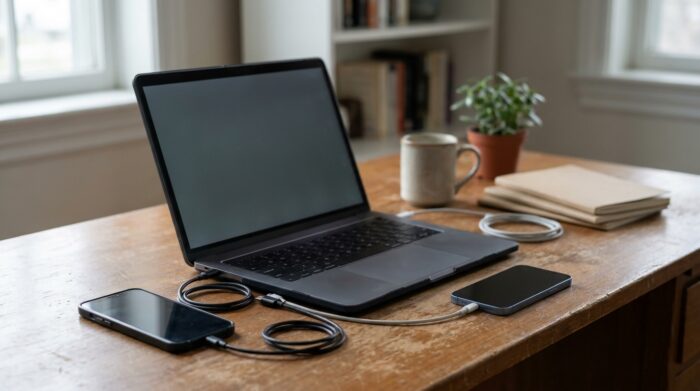
Le guide manuel d’Apple recommande d’utiliser un ordinateur pour copier les photos et vidéos. Connectez l’appareil Android, repérez les fichiers et copiez ceux que vous voulez dans un dossier de l’ordinateur. Apple indique qu’ils se trouvent souvent dans le dossier DCIM de l’appareil Android.
Connectez ensuite l’iPhone et synchronisez les fichiers depuis l’ordinateur. Sur un Mac, l’app à utiliser dépend de la version de macOS : Apple recommande le Finder avec Catalina ou une version ultérieure, et iTunes avec Mojave ou une version antérieure. Sur un PC, utilisez l’app Appareils Apple. Les photos et vidéos transférées apparaissent dans l’app Photos de l’iPhone.
Cette méthode nécessite un ordinateur et une étape de synchronisation distincte. Les instructions d’Apple ne précisent pas combien de temps prend la copie ou la synchronisation.
Transférer documents, livres et musique
Si vos documents sont déjà stockés dans Google Drive, Dropbox ou Microsoft OneDrive, installez l’app du service sur l’iPhone et connectez-vous. Apple indique également que vous pouvez regrouper des fichiers dans l’app Fichiers.
Pour les documents stockés localement, connectez l’appareil Android à un ordinateur et copiez les fichiers dans un dossier. Apple indique que les documents se trouvent souvent dans le dossier Documents. Synchronisez-les ensuite avec l’iPhone à l’aide du Finder, de l’app Appareils Apple ou d’iTunes, selon l’ordinateur et la version de macOS.
Les livres et les fichiers PDF peuvent être copiés avec un ordinateur ou ouverts dans des apps compatibles comme Kindle ou Google Play Books, après avoir installé l’app et vous être connecté. Pour la musique stockée localement, copiez les morceaux de l’appareil Android vers un ordinateur, puis ajoutez-les et synchronisez-les avec l’app Apple adaptée. Pour la musique en continu, installez l’app du service sur l’iPhone et connectez-vous.
Réinstaller les apps et vérifier les données qu’elles contiennent
Téléchargez les versions iPhone de vos apps depuis l’App Store. Apple indique que si vous avez besoin d’aide pour transférer les données d’une app tierce, vous devez contacter son développeur. La disponibilité d’une app et les données qu’elle peut restaurer dépendent de l’app. Le guide manuel d’Apple ne propose pas de méthode de transfert unique pour toutes les données des apps.
Si vous conservez la configuration actuelle de l’iPhone, procédez ainsi :
- Ajoutez votre compte de messagerie pour récupérer les contacts et calendriers compatibles.
- Copiez les photos et vidéos avec un ordinateur, puis synchronisez-les avec l’iPhone.
- Connectez-vous aux apps de stockage en ligne ou copiez les documents locaux avec un ordinateur.
- Installez les apps de musique, de lecture et les autres apps depuis l’App Store, puis connectez-vous si nécessaire.
- Contactez les développeurs des apps pour récupérer les données qui ne réapparaissent pas après connexion.
Questions fréquentes
Puis-je utiliser Migrer vers iOS après avoir configuré mon iPhone ?
Pas sans effacer l’iPhone et recommencer la configuration, selon Apple. Si vous souhaitez conserver la configuration actuelle, transférez plutôt les contenus manuellement.
Puis-je transférer des photos Android vers un iPhone après la configuration ?
Oui. La méthode manuelle d’Apple consiste à copier les photos et vidéos de l’appareil Android vers un ordinateur, puis à les synchroniser avec l’iPhone. Les fichiers se trouvent souvent dans le dossier DCIM de l’appareil Android.
Puis-je transférer contacts et calendriers sans effacer mon iPhone ?
Oui. Ajoutez à l’iPhone le compte de messagerie utilisé pour ces contacts et calendriers. Apple indique que Google, Microsoft Exchange et Yahoo font partie des fournisseurs compatibles.
Puis-je transférer les SMS ou les discussions WhatsApp après la configuration ?
Apple indique que les SMS ainsi que les messages et fichiers multimédias de WhatsApp sont transférés lors de la configuration. Ses instructions manuelles ne décrivent pas de méthode pour transférer cet historique après la configuration. Vérifiez donc ce point avant d’effacer l’iPhone.
Dois-je réinstaller les apps Android ?
Oui. Recherchez les apps dans l’App Store de l’iPhone et installez-les. Pour récupérer les données d’une app tierce, Apple recommande de contacter son développeur.