Cómo reiniciar un iPhone SE depende de la generación que tengas. En los modelos de 2020 y 2022, mantén pulsado el botón lateral hasta que aparezca el control deslizante para apagar. En el modelo original de 2016, mantén pulsado el botón superior. Si la pantalla está congelada, necesitas un reinicio forzado, que usa una combinación de botones distinta en cada generación.
A continuación tienes los pasos exactos, basados en las instrucciones de soporte de Apple, para un reinicio normal y un reinicio forzado en las tres generaciones del iPhone SE, además de dos métodos que no necesitan los botones.
Primero, identifica tu iPhone SE
Los pasos cambian entre la primera generación y las dos posteriores, así que comprueba cuál tienes.
| Modelo | Cómo reconocerlo | Posición del botón de encendido |
|---|---|---|
| iPhone SE (1.ª generación, 2016) | Pantalla de 4 pulgadas, bordes planos, conector de auriculares | Borde superior |
| iPhone SE (2.ª generación, 2020) | Pantalla de 4,7 pulgadas, parte trasera de cristal, sin 5G | Lado derecho |
| iPhone SE (3.ª generación, 2022) | Pantalla de 4,7 pulgadas, parte trasera de cristal, con 5G | Lado derecho |
Si el teléfono funciona, también puedes ir a Ajustes > General > Información y leer el nombre del modelo.
Cómo reiniciar un iPhone SE (2.ª o 3.ª generación)
Es la forma normal de apagar el teléfono y volver a encenderlo. Úsala cuando el teléfono vaya lento, una app falle o el Wi-Fi o el Bluetooth den problemas.
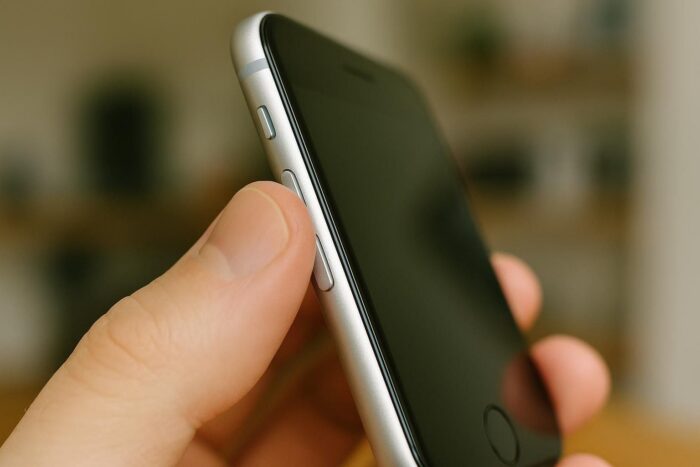
- Mantén pulsado el botón lateral hasta que aparezca el control deslizante para apagar.
- Arrastra el control deslizante hacia la derecha.
- Espera unos 30 segundos a que el teléfono se apague por completo.
- Mantén pulsado de nuevo el botón lateral hasta que veas el logotipo de Apple.
El teléfono te pedirá el código al reiniciarse. Touch ID no está disponible hasta que lo introduzcas una vez.
Cómo reiniciar un iPhone SE (1.ª generación)
El iPhone SE original usa el mismo cuerpo que el iPhone 5s, con el botón de encendido en el borde superior.
- Mantén pulsado el botón superior hasta que aparezca el control deslizante para apagar.
- Arrastra el control deslizante.
- Espera unos 30 segundos a que el teléfono se apague.
- Mantén pulsado el botón superior hasta que aparezca el logotipo de Apple.
Cómo forzar el reinicio de un iPhone SE congelado
Un reinicio forzado corta de golpe la alimentación del software, sin pasar por el control deslizante. Úsalo solo cuando la pantalla no responda, el teléfono se quede con la pantalla en negro o no reaccione a un reinicio normal. No borra tus datos.
iPhone SE (2.ª y 3.ª generación)
- Pulsa y suelta rápidamente el botón de subir el volumen.
- Pulsa y suelta rápidamente el botón de bajar el volumen.
- Mantén pulsado el botón lateral.
- Suelta el botón lateral cuando aparezca el logotipo de Apple.
Las dos pulsaciones de volumen tienen que ser toques rápidos, uno justo después del otro. El paso clave es el último: sigue manteniendo pulsado el botón lateral hasta que el logotipo de Apple esté en la pantalla y entonces suéltalo.
iPhone SE (1.ª generación)
- Mantén pulsados a la vez el botón superior (reposo/activación) y el botón de inicio.
- Suelta ambos cuando aparezca el logotipo de Apple.
Apple indica el mismo método para el iPhone 6s y el 6s Plus, que también tienen un botón de inicio físico.
Reiniciar sin usar los botones
Si un botón está roto o cuesta pulsarlo, hay otras dos opciones en las versiones de software compatibles.
Apagar desde Ajustes
Ve a Ajustes > General, desplázate hacia abajo y toca Apagar. Arrastra el control deslizante para apagar el teléfono. Para volver a encenderlo, mantén pulsado el botón lateral o el superior, o conecta el teléfono a un cargador.
Pedirle a Siri que reinicie
Desde iOS 16, puedes decirle a Siri «reinicia el iPhone». Siri te pide confirmación y después reinicia el teléfono. Funciona en los modelos de 2020 y 2022, que usan versiones actuales de iOS. El modelo de 2016 se quedó en iOS 15, así que no admite este comando.
Cuando un reinicio no soluciona el problema
Si tu iPhone SE sigue dando problemas tras un reinicio forzado, prueba estos pasos por orden:
- Cárgalo un rato. Una batería completamente descargada puede parecer un teléfono congelado. Usa un cable Lightning y un adaptador que sepas que funcionan.
- Actualiza iOS. Los modelos de 2020 y 2022 son compatibles con iOS 27. Ve a Ajustes > General > Actualización de software.
- Comprueba el estado de la batería. En Ajustes > Batería > Estado y carga de la batería, una capacidad máxima baja puede provocar apagados repentinos en los teléfonos más antiguos.
- Ponte en contacto con el soporte de Apple si el teléfono se queda atascado en el logotipo de Apple o no se enciende en absoluto.
Los bloqueos frecuentes en un teléfono que envejece también pueden indicar que ha llegado el momento de pensar en cambiarlo. Si dudas de si tu modelo merece la pena, nuestro veredicto sobre el modelo de 2022 repasa sus puntos fuertes y débiles en 2026. Y para ver cómo se comparan todas las generaciones que lanzó Apple, incluidos los teléfonos que sustituyeron a la línea, lee nuestra historia completa del teléfono económico y compacto de Apple.
Preguntas frecuentes sobre cómo reiniciar el iPhone SE
¿Reiniciar un iPhone SE borra algo?
No. Ni un reinicio normal ni uno forzado borran tus fotos, apps o ajustes.
¿Qué diferencia hay entre un reinicio y un reinicio forzado?
Un reinicio apaga el teléfono correctamente con el control deslizante para apagar. Un reinicio forzado lo corta de golpe y está pensado para un teléfono congelado.
¿Por qué mi iPhone SE me pide el código después de reiniciarse?
Después de cualquier reinicio, iOS exige tu código antes de que Touch ID pueda volver a desbloquear el teléfono. Es una medida de seguridad.
¿Un reinicio forzado es lo mismo que un restablecimiento de fábrica?
No. Un reinicio forzado solo reinicia el teléfono. Un restablecimiento de fábrica, que se encuentra en Ajustes > General > Transferir o restablecer el iPhone, borra todo el contenido y los ajustes, así que haz antes una copia de seguridad si alguna vez necesitas uno.