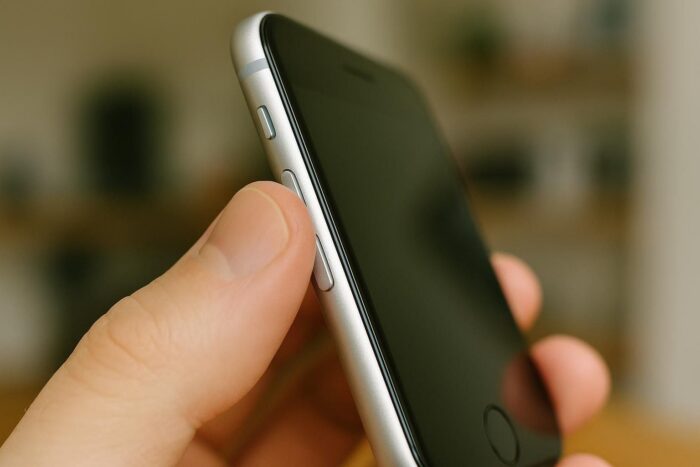
Wie Sie ein iPhone SE neu starten, hängt von der Generation ab. Beim Modell von 2020 und 2022 halten Sie die Seitentaste gedrückt, bis der Schieberegler zum Ausschalten erscheint. Beim ersten Modell von 2016 halten Sie stattdessen die obere Taste gedrückt. Reagiert der Bildschirm nicht mehr, brauchen Sie einen erzwungenen Neustart, für den jede Generation eine andere Tastenkombination hat.
Unten finden Sie die genauen Schritte nach Apples Support-Anleitung für einen normalen und einen erzwungenen Neustart bei allen drei iPhone-SE-Generationen, dazu zwei Methoden, die ganz ohne Tasten auskommen.
Zuerst: Welches iPhone SE haben Sie?
Die Schritte unterscheiden sich zwischen der ersten Generation und den beiden späteren. Prüfen Sie also, welches Modell Sie haben.
| Modell | So erkennen Sie es | Position der Ein-/Ausschalttaste |
|---|---|---|
| iPhone SE (1. Generation, 2016) | 4-Zoll-Bildschirm, flache Kanten, Kopfhörerbuchse | Obere Kante |
| iPhone SE (2. Generation, 2020) | 4,7-Zoll-Bildschirm, Glasrückseite, kein 5G | Rechte Seite |
| iPhone SE (3. Generation, 2022) | 4,7-Zoll-Bildschirm, Glasrückseite, 5G | Rechte Seite |
Funktioniert das Smartphone noch, können Sie auch Einstellungen > Allgemein > Info öffnen und dort den Modellnamen ablesen.
So starten Sie ein iPhone SE (2. oder 3. Generation) neu
Das ist der normale Weg, das Smartphone aus- und wieder einzuschalten. Nutzen Sie ihn, wenn das Smartphone langsam ist, eine App Probleme macht oder WLAN oder Bluetooth nicht richtig funktionieren.
- Halten Sie die Seitentaste gedrückt, bis der Schieberegler zum Ausschalten erscheint.
- Ziehen Sie den Schieberegler nach rechts.
- Warten Sie etwa 30 Sekunden, bis sich das Smartphone vollständig ausgeschaltet hat.
- Halten Sie die Seitentaste erneut gedrückt, bis das Apple-Logo erscheint.
Nach dem Neustart fragt das Smartphone nach Ihrem Code. Touch ID steht erst zur Verfügung, nachdem Sie ihn einmal eingegeben haben.
So starten Sie ein iPhone SE (1. Generation) neu
Das ursprüngliche iPhone SE hat dasselbe Gehäuse wie das iPhone 5s, mit der Ein-/Ausschalttaste an der oberen Kante.
- Halten Sie die obere Taste gedrückt, bis der Schieberegler zum Ausschalten erscheint.
- Ziehen Sie den Schieberegler.
- Warten Sie etwa 30 Sekunden, bis sich das Smartphone ausgeschaltet hat.
- Halten Sie die obere Taste gedrückt, bis das Apple-Logo erscheint.
So erzwingen Sie den Neustart eines eingefrorenen iPhone SE
Ein erzwungener Neustart trennt die Software ohne Schieberegler abrupt von der Stromversorgung. Nutzen Sie ihn nur, wenn der Bildschirm nicht reagiert, das Smartphone an einem schwarzen Bildschirm hängt oder auf einen normalen Neustart nicht anspricht. Ihre Daten bleiben dabei erhalten.
iPhone SE (2. und 3. Generation)
- Drücken Sie die Lauter-Taste und lassen Sie sie sofort wieder los.
- Drücken Sie die Leiser-Taste und lassen Sie sie sofort wieder los.
- Halten Sie die Seitentaste gedrückt.
- Lassen Sie die Seitentaste los, sobald das Apple-Logo erscheint.
Die beiden Lautstärketasten müssen Sie kurz antippen, direkt nacheinander. Entscheidend ist der letzte Schritt: Halten Sie die Seitentaste gedrückt, bis das Apple-Logo auf dem Bildschirm zu sehen ist, und lassen Sie dann los.
iPhone SE (1. Generation)
- Halten Sie die obere Taste (Ein-/Ausschalttaste) und die Home-Taste gleichzeitig gedrückt.
- Lassen Sie beide los, sobald das Apple-Logo erscheint.
Apple nennt dasselbe Verfahren für das iPhone 6s und das 6s Plus, die ebenfalls eine physische Home-Taste haben.
Neustart ohne Tasten
Ist eine Taste defekt oder schwer zu drücken, gibt es bei unterstützter Software zwei andere Möglichkeiten.
In den Einstellungen ausschalten
Öffnen Sie Einstellungen > Allgemein, scrollen Sie nach unten und tippen Sie auf „Ausschalten“. Ziehen Sie den Schieberegler, um das Smartphone auszuschalten. Zum Einschalten halten Sie die Seitentaste oder die obere Taste gedrückt oder schließen das Smartphone an ein Ladegerät an.
Siri um den Neustart bitten
Seit iOS 16 können Sie Siri bitten, das iPhone neu zu starten („iPhone neu starten“). Siri bittet um Bestätigung und startet das Smartphone dann neu. Das funktioniert bei den Modellen von 2020 und 2022, die aktuelle iOS-Versionen verwenden. Das Modell von 2016 blieb bei iOS 15 stehen und unterstützt diesen Befehl daher nicht.
Wenn ein Neustart das Problem nicht behebt
Macht Ihr iPhone SE auch nach einem erzwungenen Neustart weiter Probleme, probieren Sie diese Schritte der Reihe nach:
- Laden Sie es eine Weile auf. Ein völlig leerer Akku kann wie ein eingefrorenes Smartphone aussehen. Verwenden Sie ein einwandfreies Lightning-Kabel und Netzteil.
- Aktualisieren Sie iOS. Die Modelle von 2020 und 2022 sind mit iOS 27 kompatibel. Öffnen Sie Einstellungen > Allgemein > Softwareupdate.
- Prüfen Sie den Batteriezustand. Unter Einstellungen > Batterie > Batteriezustand & Laden kann eine niedrige maximale Kapazität bei älteren Smartphones zu plötzlichen Abschaltungen führen.
- Wenden Sie sich an den Apple Support, wenn das Smartphone am Apple-Logo hängen bleibt oder sich gar nicht mehr einschalten lässt.
Häufiges Einfrieren bei einem älteren Smartphone kann auch ein Zeichen dafür sein, dass es Zeit ist, über Ersatz nachzudenken. Wenn Sie abwägen, ob sich Ihr Modell noch lohnt, behandelt unser Urteil zum Modell von 2022 seine Stärken und Schwächen im Jahr 2026. Und wie sich alle von Apple veröffentlichten Generationen vergleichen, einschließlich der Smartphones, die die Reihe abgelöst haben, lesen Sie in unserer vollständigen Geschichte von Apples kompaktem Budget-Smartphone.
iPhone SE neu starten: FAQ
Löscht ein Neustart des iPhone SE etwas?
Nein. Weder ein normaler noch ein erzwungener Neustart löscht Ihre Fotos, Apps oder Einstellungen.
Was ist der Unterschied zwischen einem Neustart und einem erzwungenen Neustart?
Bei einem Neustart fährt das Smartphone über den Schieberegler zum Ausschalten ordnungsgemäß herunter. Ein erzwungener Neustart schaltet es abrupt ab und ist für ein eingefrorenes Smartphone gedacht.
Warum fragt mein iPhone SE nach dem Neustart nach einem Code?
Nach jedem Neustart verlangt iOS Ihren Code, bevor Touch ID das Smartphone wieder entsperren kann. Das ist eine Sicherheitsfunktion.
Ist ein erzwungener Neustart dasselbe wie ein Zurücksetzen auf die Werkseinstellungen?
Nein. Ein erzwungener Neustart startet das Smartphone nur neu. Das Zurücksetzen auf die Werkseinstellungen finden Sie unter Einstellungen > Allgemein > iPhone übertragen/zurücksetzen. Es löscht alle Inhalte und Einstellungen. Sichern Sie daher vorher Ihre Daten, falls Sie es je brauchen.